


Google Antigravityは、AIエージェントを活用して、ソフトウェア開発をはじめとするさまざまな作業を進めるためのエージェントプラットフォームです。現在はひとつのアプリだけではなく、「Antigravity 2.0」「Antigravity IDE」「Antigravity CLI」「Antigravity SDK」など、用途に応じた複数のインターフェースが用意されています。この記事では、その中でもAntigravity 2.0、Antigravity IDEを取り上げます。
Antigravityの特徴は、AIを単なるコード補完のための機能としてではなく、開発作業を任せるエージェントとして利用できることです。タスクの内容をもとに計画を立て、コードの作成や修正、テストなどを進めることができます。
Antigravityは様々な種類があり、ざっくり分けると以下のような種類があります。
| 製品 | 概要 |
|---|---|
| Antigravity 2.0 | 複数のAIエージェントを並行して管理するための司令塔。Projectで会話をまとめたり、複数のワークスペースをまたいだ作業や、定期的なタスクの自動化ができます。 |
| Antigravity IDE | AIエージェントを組み込んだ統合開発環境。エージェントの管理機能を備え、プロジェクト全体を理解しながらAIと開発できます。 |
| Antigravity CLI | ターミナルからAIエージェントを操作するためのツール。AIによるコード作成やシェルコマンドの実行、バックグラウンドでのエージェント実行などをコマンドラインから行えます。 |
| Antigravity SDK | Antigravityのエージェント機能を利用して、独自のAIエージェントを開発するためのSDK。Pythonなどを使ってエージェントを作成し、開発作業の自動化や評価を行えます。 |
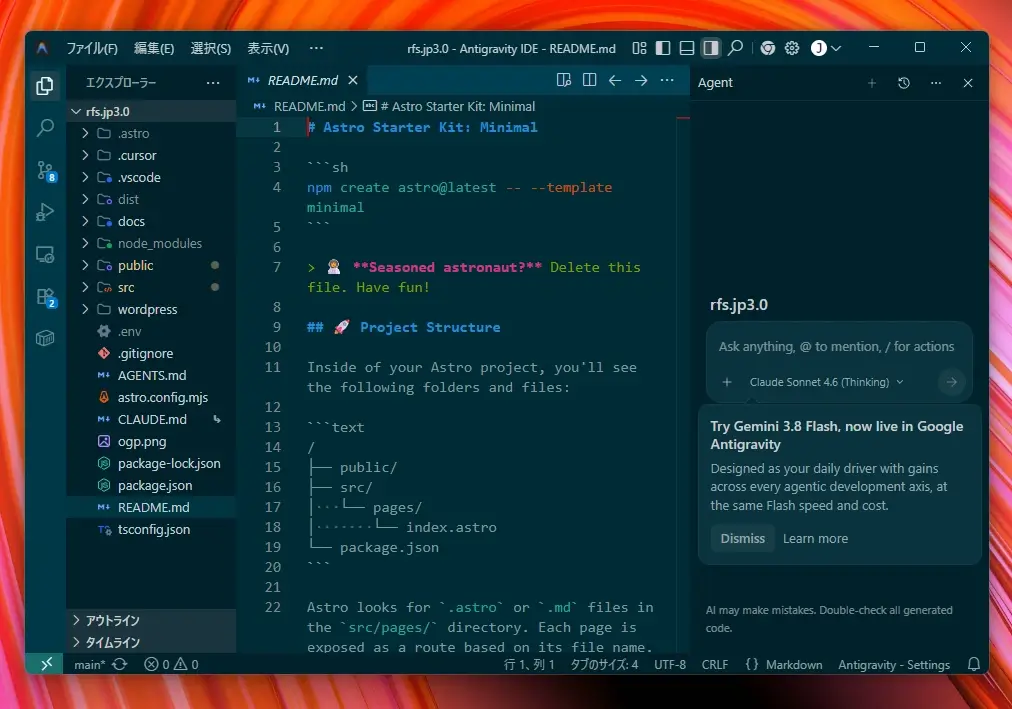
Antigravity IDEとAntigravity 2.0
Antigravity IDEは、AIエージェントを組み込んだエンジニア向けの統合開発環境です。コードエディタやターミナル、ブラウザなどをAIエージェントが横断して操作しながら、開発を進められます。
一方、Antigravity 2.0はIDEとは独立したデスクトップアプリケーションです。複数のAIエージェントを管理し、より大きな単位で作業を任せることができます。
コードの確認・編集を中心にしたいときはAntigravity IDE、AIにまとまった作業を任せたいときはAntigravity 2.0。このように使い分けると、それぞれの特徴を活かしながら開発を進められます。
だいぶ使っていますが、未だに2つの使い分けに違和感を感じちゃいます。一つにまとまるといいなあ。
Antigravity 2.0で重要な基本概念
Antigravity 2.0を理解するなら、まずProject、Conversation、Artifactの4つを押さえておくと、全体像がつかみやすくなります。
Project
Projectは、AIエージェントが作業するフォルダや設定などをまとめて管理する単位です。
制作会社なら案件ごと、個人ならツールや課題ごとにProjectを分けることで、それぞれ独立した環境で作業できます。
ProjectごとにAIエージェントの設定や権限も分けられます。
Conversation
Conversationは、AIエージェントに指示を出し、対話しながら作業を進めるための会話スレッドです。一般的なAIチャットのコーディング特化型と考えるとよいでしょう。
Projectの中でConversationを作成し、エージェントに作業を依頼します。エージェントは回答するだけでなく、コードの生成やファイルの確認、ツールの実行なども行います。
Projectを作成せず、一時的なConversationを開始することもできます。簡単な調査や試作などに便利です。
Artifact
Artifactは、エージェントが作業した結果を確認するための成果物です。計画書やスクリーンショット、動画などがファイルとして保存され、作業内容を後から確認できます。
成果物にコメントして修正を依頼することもできるため、AIとのやり取りをスムーズに進められます。
VS Codeから乗り換えやすい?
Antigravity IDEは、VS CodeをベースにしたAI統合型IDEです。エディタの操作感はVS Codeに近く、ショートカットや設定なども互換性があります。VS Codeからの移行はかなりスムーズです。
もしくは、VS Codeをそのまま使い続けつつ、Antigravityを使うこともできます。VS Code用のAntigravity拡張機能があるので、これを追加することで、Antigravityのエージェント機能をVS Codeに統合できます。
Antigravity for Visual Studio Code拡張機能
Antigravityにするとそもそもコードを書かなくなるので、コードの確認ができればオッケー。VS Codeでも、Antigravity IDEでもなんでも大丈夫。
料金プラン
Antigravityには、個人向けの無料プランに加えて、Google AI Pro・Google AI Ultra、法人向けのGoogle Cloudプランがあります。
| プラン | 料金 | 主な特徴 |
|---|---|---|
| 個人向け | 0円/月 | 複数のAIモデル、Tab補完、Commandを利用可能。基本的な利用制限あり |
| Google AI Pro | 有料 | 無料プランより利用上限が大きく、AIクレジットも利用可能 |
| Google AI Ultra | 有料 | Proよりさらに高い利用上限。最新のGeminiモデルへのアクセスを強化 |
| Google Cloud | 法人向け | Google Cloud環境との連携、従量課金によるAPI利用などに対応 |
無料プランがあるので、まずは無料の個人向けプランで試し、利用量に応じてGoogle AI ProやUltraへアップグレードできます。
プランの料金以外に気になるのは、AIを使った分発生する従量課金ですね。Antigravityでは、個人向けの無料プラン、Google AI Pro、Google AI Ultraは、基本的に利用枠とレート制限が設定されたサブスクリプション型です。ProとUltraでは、基本の利用枠を使い切った後に、追加のAIクレジットを購入して利用することもできます。
一方、Google CloudのGemini Enterprise Agent Platformでは、利用量に応じた従量課金でAntigravityを利用できます。
Antigravityの導入方法
Antigravityは公式サイトからダウンロードできます。
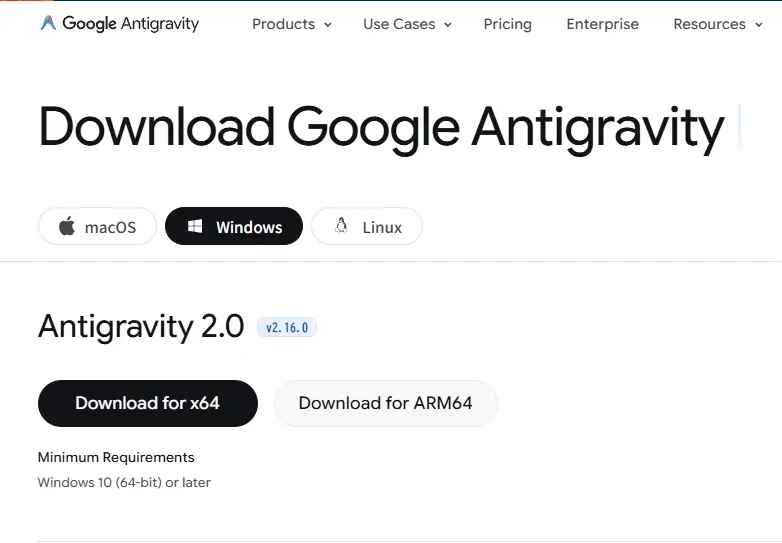
ダウンロードページがお使いの環境にマッチしたダウンロードファイルを教えてくれています。ここではWindowsのx64ボタンが選択されています。間違いがなければ[Download for x64]ボタンを押してインストーラをダウンロードします。
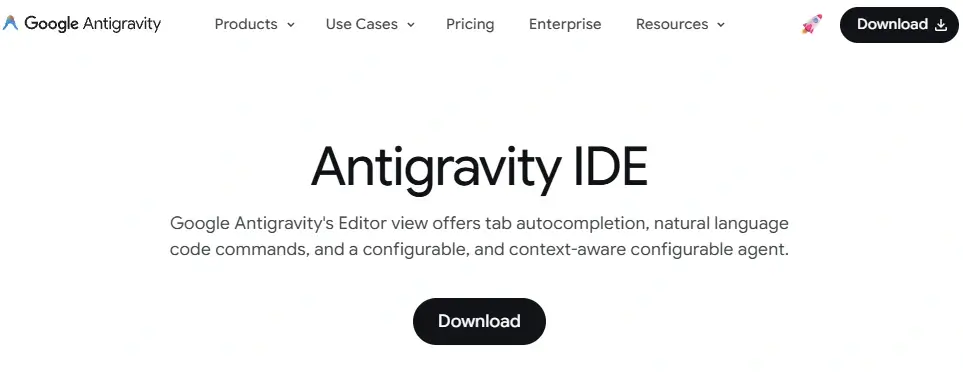
Antigravity IDEは[Download]ボタン一つだけなので、クリックしてダウンロードします。
Antigravityを使う前に知っておきたいこと
AntigravityはAIエージェントに開発作業を任せられる便利な環境ですが、使い始める前にいくつか知っておきたいことがあります。
まず、AIによるコード生成やエージェントの利用には、利用量に応じた制限や費用が発生する場合があります。
やっかりなのは、どのモデルを使うかによっても利用量が変わるんだよね。。最初はモデル選択をAutoにして、Antigravity側に任せる方法でいいと思うよ。
また、AIに安定して作業してもらうには、あらかじめ設計やルールを整理しておくことが大切です。プロジェクトの構成やコーディングルールなどを設計書や設定として用意しておくと、AIへの指示が毎回ぶれにくくなります。
そして、機密情報の取り扱いにも注意が必要です。AIにコードやデータを渡すことになるため、利用するサービスのプライバシー設定や会社のセキュリティルールを確認しておきましょう。
これらについては、それぞれ別の記事で詳しく解説します。
