


メニューを日本語にする
Cursorは、言語パックを利用して日本語化できます。「Japanese Language Pack」をインストールして、表示言語を日本語に変更するだけです。
拡張機能を開く
アクティブバーから拡張機能ボタンを押すか、[Ctrl] + [Shift] + [X](Macは[Command] + [Shift] + [X])を押して、拡張機能の画面を開きます。
日本語の言語パックをインストールする
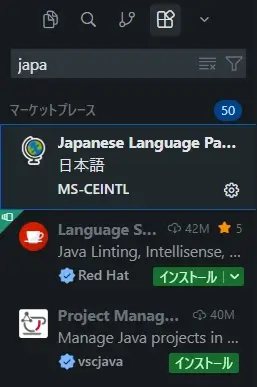
検索欄に「Japanese Language Pack」と入力します。マーケットプレイスにJapanese Language Pack for Visual Studio Codeが表示されるので、選択してください。
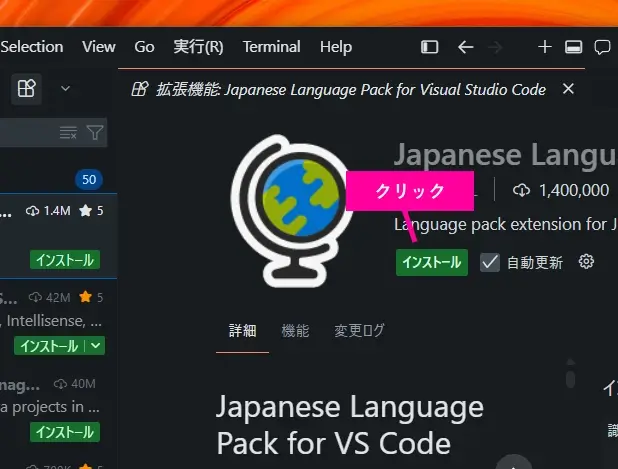
エディタパネルに[インストール]ボタンがあるので、クリックしてインストールします。
表示言語を日本語に設定する
[Ctrl] + [Shift] + [P](Macは[Command] + [Shift] + [P])を押します。
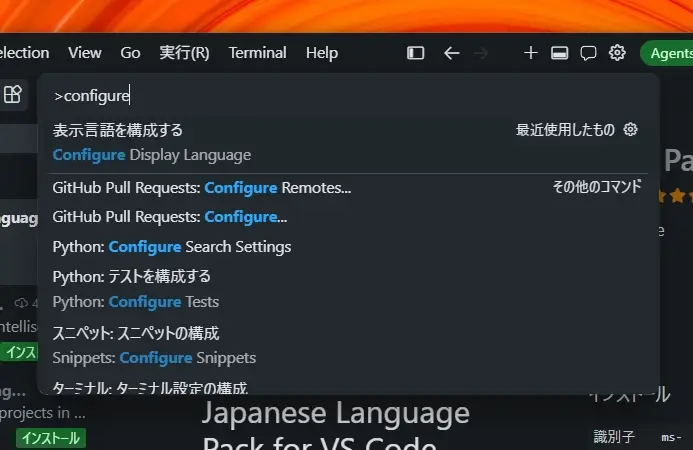
「Configure Display Language」と入力して選択します。表示された言語一覧から「日本語(ja)」を選択します。
Cursorを再起動する
再起動を求めるメッセージが表示されたら、再起動します。Cursorが再起動すると、日本語化は完了です。
AIの返信を日本語化する
Cursorでは、AIへの指示や返答を日本語に設定できます。
設定するには、以下の手順で操作します。
1. Cursor Settingsを開く
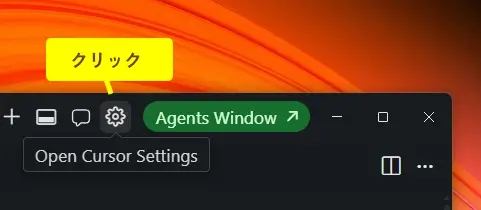
エディタウインドウの右上にある歯車アイコンをクリックし、「Cursor Settings」画面を開きます。
2. Customizeを開く
[Cursor Settings]の左側にある[Customize]を選択し、「Customize」画面を開きます。
3. Rulesを設定する
[Rules]タブを選択し、Userの[+New]ボタンをクリックします。
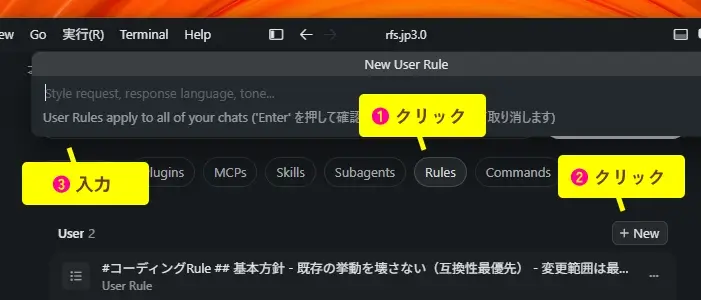
上部のメニューバーの下に「New User Rule」という入力エリアが表示されます。ここでルールを設定できます。AIの返答を日本語にするには、下記のように入力して[Enter]ボタンを押してください。
Always respond in Japanese4. 設定を確認する
設定後、AIに質問して日本語で返答されれば設定完了です。この設定をしておくと、毎回「日本語で答えて」と指定する必要がなくなります。