


Cursorのコンテキストとは?
CursorにはContext Usedという指標があります。この指標、めちゃめちゃ大事なんです。この指標を理解することで、AIモデルを適切に管理することができます。
AIと一緒にコーディングを進めていると、以前決めたルールが守られていない、ということがあって。実はそれ、Cursorのコンテキストがいっぱいになっているのが原因かも。
コンテキストとは、AIとの会話や共有している情報を記憶しておく作業メモリのようなもの。AIは、ユーザーの指示やAIの返答を1つのリストにまとめて、常にその全体を読み込みながら次の答えを考えているんだとか。
コンテキストの限界
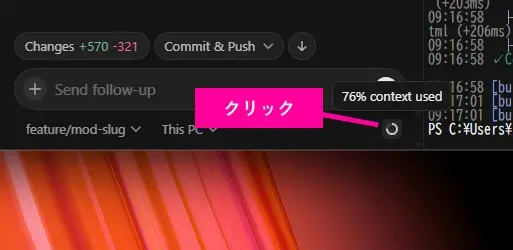
AIモデルは、一度に扱えるコンテキストに上限があります。Cursorでは、チャット欄の右下にある[Context Used]ボタンをクリックすると、現在のコンテキスト使用量を確認できます。
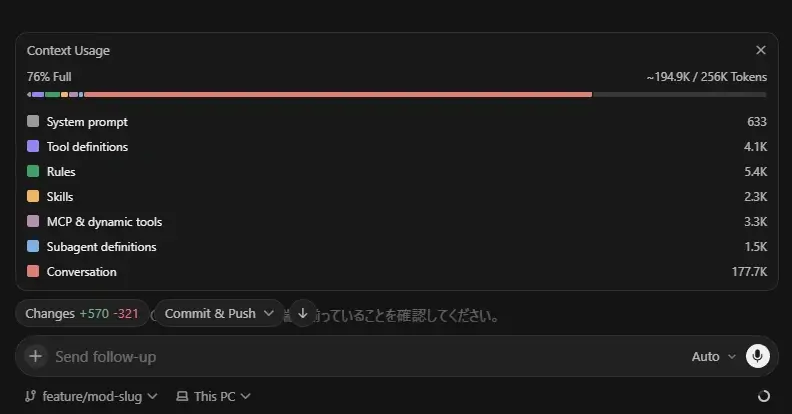
たとえば「194.9K / 256K」と表示されていれば、最大容量のうちすでに約76%を消費している状態です。バーの下には「System prompt(システムプロンプト)」、「Tool definitions(ツール定義)」、「Rules(ルール)」などが並んでいますね。これはコンテキストの具体的な内容です。
使用量が上限に近づくと、古い会話や最初に指定した情報から順番にコンテキストから外れてしまいます。途中でAIが前提条件を忘れてしまうのは、少し不思議だよね。でも、この仕組みを知っていれば納得できるはずです。
コンテキストの大きさは、使用するAIモデルによって違うらしいよ。そこまで気にしないけどね。
コンテキストを管理する
AIとうまく協働するために一番大切なこと。それはコンテキストを適切に管理することです。使い続ければコンテキストは肥大化します。これを避けるには、新しいチャットを始めます。
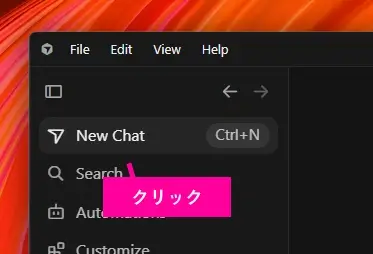
エージェントウインドウの左上にある[New Chat]をクリックするか、リポジトリ名の右にある[+]を押すだけで、まっさらな状態からスタートできます。
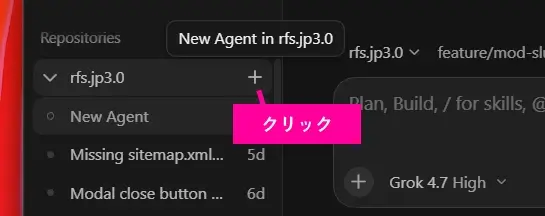
過去の会話はサイドバーに残るため、いつでも過去のセッション名をクリックして振り返ることができます。作業ごとにコンテキストを新しくする習慣をつけると、AIはより正確に動いてくれます。
下記の画像では「Font size adjustmen...」、「Modal close button ...」のコンテキスト使用量を見比べています。
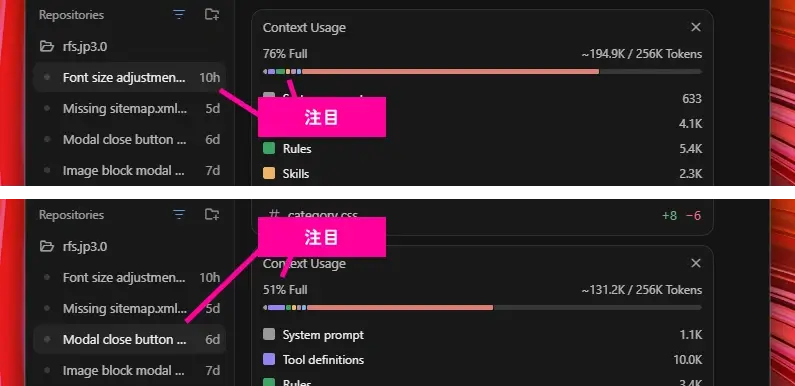
で、いつ、コンテキストを新しくするかですよね。はい、Cursor公式サイトがですね、ちゃんと指針を用意してくれています。
次のような場合は、新しい会話を始めてください:
- 別のタスクや機能に移るとき
- エージェントが混乱しているように見える、または同じ間違いを繰り返すとき
- ひとつの論理的な作業単位が完了したとき
次のような場合は、会話を続けてください:
- 同じ機能について反復しながら作業しているとき
- エージェントが、これまでのやり取りのコンテキストを必要としているとき
- エージェントが直前に作ったものをデバッグしているとき
作業ごとにコンテキストを新しくするのがいいんだろうけど、気づくといろんな作業を詰め込んでるんだよね。Gitのブランチでも同じ。。
@メンションを使ってみよう
Cursorを使っていると、特定のファイルだけをAIに読み込ませたい場面がよくあるよね。そんな時はSNSでもおなじみの@メンションが使えるよ。
使い方はとてもシンプル。 チャットの入力欄で直接「@」と入力すればオッケー。するとメンション用のメニューが表示されます。ファイルやフォルダをメンションしたい場合は、[Files & Folders]を選択。するとワークスペース中のディレクトリと、候補のファイルがリストされます。ファイル名が書ける場合は、@の後にファイル名を入力するのがベスト。
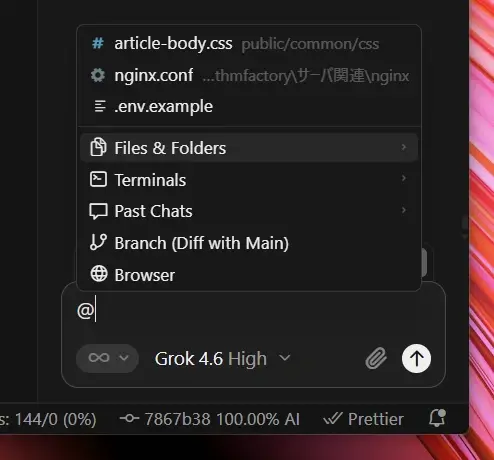
ファイルを指定したら、そのあとにそのファイルでしたいことを指示します。
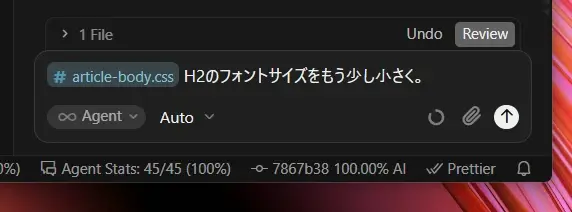
他にも色々あるけど、ファイルのメンションだけで十分。