


設定画面の表示
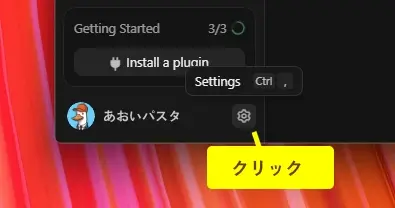
Cursorの設定はエージェントウインドウ、エディタウインドウでそれぞれ位置が違います。エージェントウインドウは左カラムの一番下、プロフィールのとなりに歯車アイコンとして設定ボタンが設置されています。
エディタウインドウではウインドウの右上に歯車アイコンとして設定ボタンが配置されています。
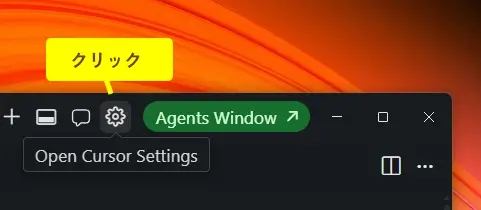
どちらのウインドウもショートカットは[Ctrl]+[,]です。
ユーザ設定ファイル
Cursorの設定は、ベースとなっているVS Codeの仕組みを引き継いでいます。そのため、プロジェクトの設定やAIへの指示なども、VS Codeと同じ考え方でファイルに分けて管理できます。
主な設定ファイルは、以下の構成になっています。
場所
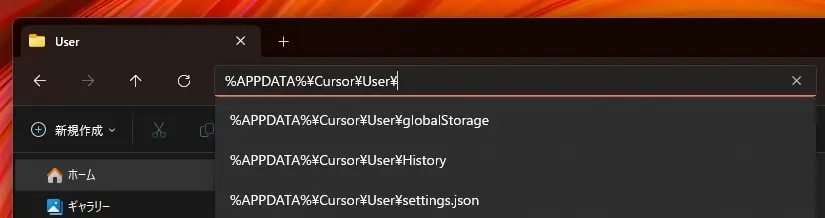
- Windows: %APPDATA%\Cursor\User
- macOS: ~/Library/Application Support/Cursor/User/
Windowsであればエクスプローラーのディレクトリバーに「%APPDATA%\Cursor\User」を貼って[Enter]キーを押せば所定の場所に移動します。
ファイル
- settings.json: ユーザ単位のCursor全般の設定ファイル
- keybindings.json:ユーザ単位のキーボードショートカット
ワークスペース設定ファイル
Cursorでは、プロジェクトごとに設定を用意できます。
ワークスペースの設定はユーザー設定よりも優先されるため、プロジェクトごとに異なる設定を使いたい場合に便利です。
プロジェクト内に.vscodeディレクトリを作成し、設定ファイルを配置します。
- .vscode/settings.json:プロジェクト固有の設定
- .vscode/extensions.json:プロジェクトで推奨する拡張機能の一覧
extensions.jsonに拡張機能を登録しても、自動的にインストールされるわけではありません。拡張機能の画面に「RECOMMENDED」と表示されるため、必要なものを確認して手動でインストールします。
ワークスペース毎のAI用設定ファイル
ワークスペースごとに、AIへの指示書を用意することもできます。
.cursor/rules/*.mdcにルールを記述すると、プロジェクトごとにAIの振る舞いを設定できます。
たとえば、次のような内容をAIにあらかじめ伝えておけます。
- プロジェクト固有のコーディング規約
- プロジェクトで定めた命名規則
- セキュリティ上の注意点
つまり、.mdcファイルを使えば、汎用的なAIアシスタントをプロジェクト専用のアシスタントにカスタマイズできるというわけです。
テーマの変更
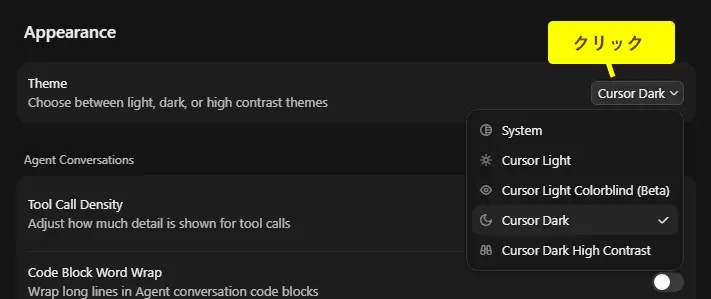
設定画面の左カラムにメニューが縦に並んでいます。メニューから[Appearance]を選択すると、Cursorの見た目を設定する機能が表示されます。
Cursor全体のカラーはThemeから選択できます。
行の折り返し
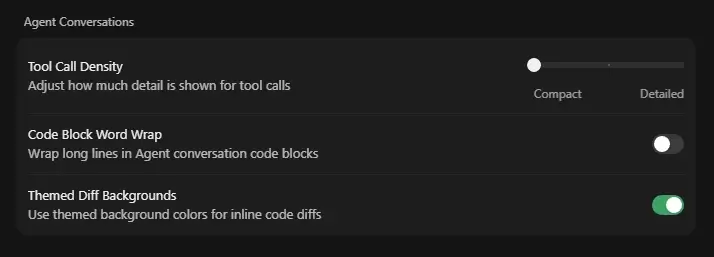
[Code Block Word Wrap]で、エージェントとのチャット内のコードブロックで、行の折り返しを設定できます。ONにすると改行されるようになります。
フォントの設定
フォントサイズやフォントファミリーを設定できます。
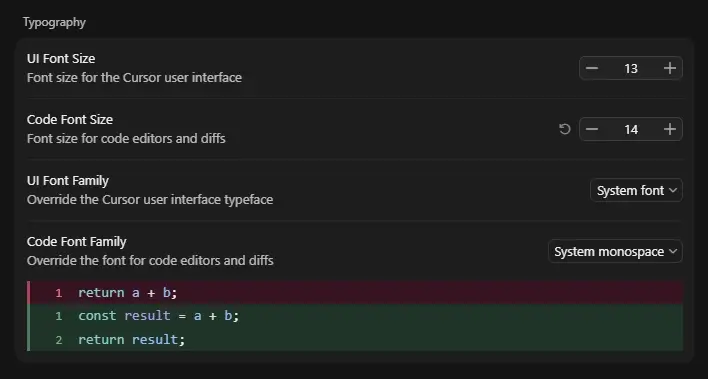
- UI Font Size:CursorのUIのフォントサイズを設定
- Code Font Size:コードエディタおよび差分表示のフォントサイズを設定
- UI Font Family:CursorのUIの書体を設定
- Code Font Family:コードエディタおよび差分表示の書体を設定
エージェントの設定
エージェントの設定は重要なので、全設定を翻訳したものを掲載します。設定画面の左カラムにあるメニューから[Agents]を選択すると、エージェント関連の機能設定が表示されます。
Conversation
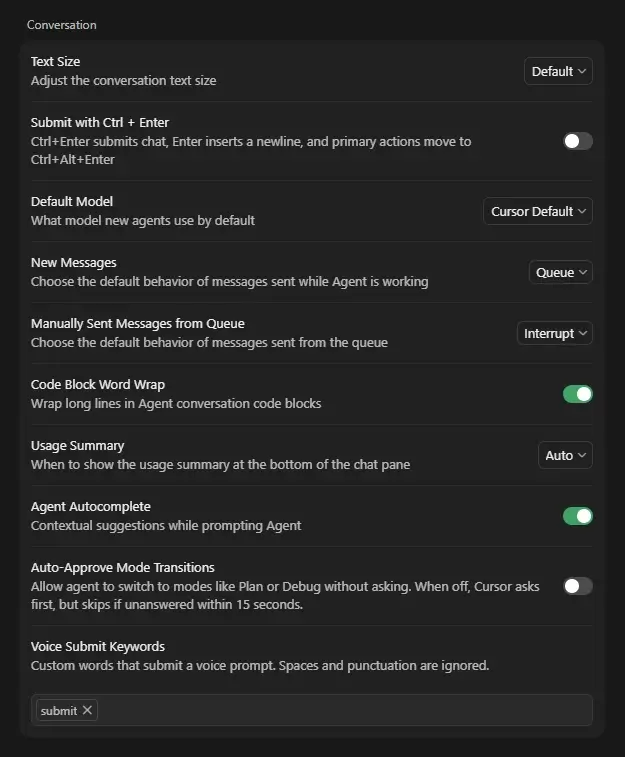
Text Size
チャットのテキストサイズを調整します。
Submit with Ctrl + Enter
[Ctrl]+[Enter]でチャットを送信し、[Enter]で改行を挿入します。主なアクションは[Ctrl]+[Alt]+[Enter]に割り当てられます。
Default Model
新規エージェントがデフォルトで使用するモデルを選択します。
New Messages
エージェントの稼働中に送信されたメッセージのデフォルトの動作を選択します。
Manually Sent Massages from Queue
キューから送信されたメッセージのデフォルトの動作を選択します。
Code Block Word Wrap
エージェントの会話内のコードブロックで長い行を折り返えすかの設定します。
Usage Summary
チャットパネルの下部に使用状況の概要を表示するタイミングを設定します。
Agent Autocomplete
エージェントへのプロンプト入力時に、コンテキストに応じた提案を表示するかを設定します。
Auto-Approve Mode Transitions
エージェントが確認なしでPlanやDebugなどのモードに切り替えることを許可します。オフの場合、Cursorはまず確認を行いますが、15秒以内に応答がない場合はスキップします。
Voice Submit Keywords
音声プロンプトを送信するカスタムワード。スペースや句読点は無視されます。
Third-Party Imports(サードパーティ製ツールのインポート)
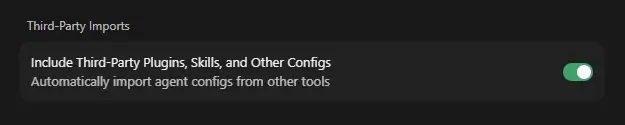
Include Third-Party Plugins, Skills, and Other Configs
他のツールからエージェントの設定を自動的にインポートします。
Context and Tools(コンテキストとツール)
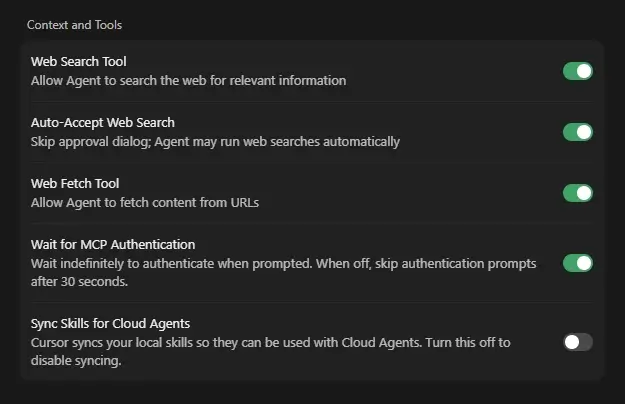
Web Search Tool
エージェントが関連情報をウェブ検索することを許可します。
Auto-Accept Web Search
承認ダイアログをスキップし、エージェントが自動でウェブ検索を実行できるようにします。
Web Fetch Tool
エージェントが指定URLからコンテンツを取得することを許可します。
Wait for MCP Authentication
認証プロンプトが表示された際、無期限で待機します。オフの場合、30秒後に認証をスキップします。
Sync Skills for Cloud Agents
Cursorがローカルのスキルを同期し、クラウドエージェントで利用できるようにします。同期を無効にする場合はオフにします。
Execution and Approvals(実行と承認)
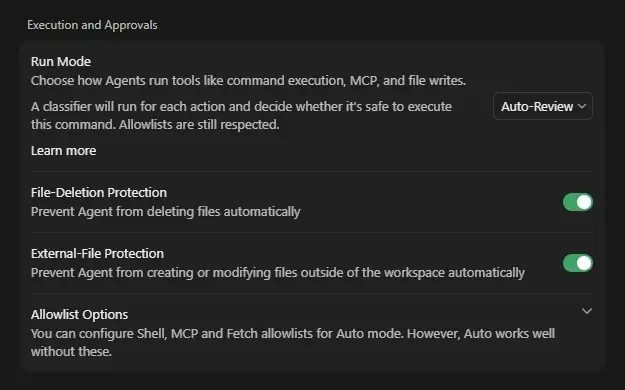
Run Mode
エージェントによるコマンド実行、MCP、ファイル書き込みなどの実行方法を選択します。
アクションごとに分類器が実行され、安全に実行可能か判断します(許可リストは引き続き適用されます)。
File-Deletion Protection
エージェントが自動的にファイルを削除することを防ぎます。
External-File Protection
エージェントがワークスペース外のファイルを自動で作成または変更することを防ぎます。
Allowlist Options
Autoモード用にShell、MCP、Fetchの許可リストを設定できます(ただし、Autoモードはこれらが未設定でも機能します)。
Applying Changes(変更の適用)
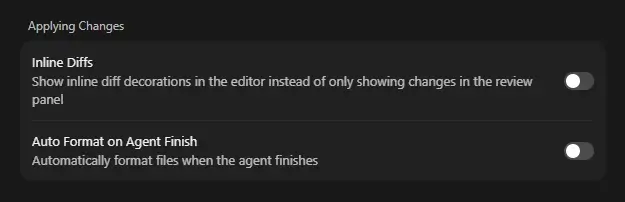
Inline Diffs(インラインDiff表示)
レビューパネルに変更箇所を表示するだけでなく、エディタ上にもインラインでDiff(差分)の装飾を表示します。
Auto Format on Agent Finish(エージェント完了時の自動フォーマット)
エージェントの処理が完了した際、自動的にファイルをフォーマットします。
Terminal and Editing(ターミナルと編集機能)
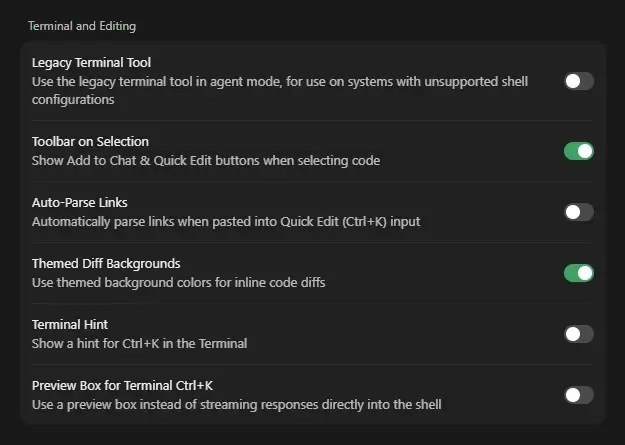
Legacy Terminal Tool(レガシーターミナルツール)
エージェントモードでレガシーなターミナルツールを使用します。 サポートされていないシェル構成のシステム向けの設定です。
Toolbar on Selection(選択時のツールバー表示)
コードを選択した際に、「Add to Chat(チャットへ追加)」および「Quick Edit(クイック編集)」のボタンを表示します。
Auto-Parse Links(リンクの自動解析)
Quick Edit(Ctrl+K)の入力エリアにリンクがペーストされた際、自動的に解析を行います。
Themed Diff Backgrounds(テーマに合わせたDiffの背景色)
インラインのコード差分表示に、エディタテーマの背景色を使用します。
Terminal Hint(ターミナルのヒント)
ターミナル上に[Ctrl]+[K]のヒントを表示します。
Preview Box for Terminal Ctrl+K(ターミナルのCtrl+K用プレビューボックス)
レスポンスをシェルに直接ストリーミングして出力する代わりに、プレビューボックスを使用します。
セキュリティ設定(Privacy Mode)
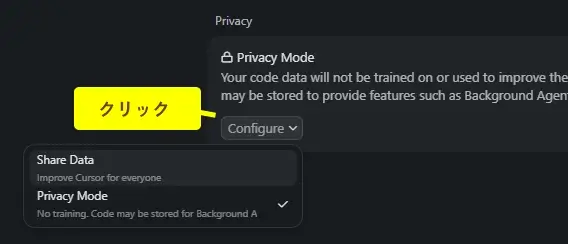
Cursorでは、AIを利用するとコードやプロンプトなどの情報がAIモデルの提供元に送信されます。Privacy Modeを有効にすると、CursorやAIモデル提供元による学習に、コードを利用しないようにできます。
Privacy Modeの設定
設定アイコンをクリックして「Cursor Settings」を開きます。
設定画面から[General]を選択します。
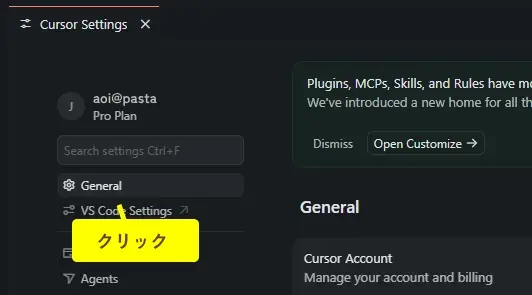
「General」の画面に切り替わったらスクロールして、ページ下部にある「Privacy Mode」まで移動します。
[Configure]プルダウンから[Privacy Mode]を選択します。これでコードがAIの学習に使われなくなります。
企業で利用する場合
企業でCursorを利用する場合は、管理者がチーム全体にPrivacy Modeを適用し、メンバーが設定を変更できないようにすることもできます。ただし、Privacy Modeを有効にしていても、AIを利用するためにコードやプロンプトなどがAIサービスへ送信される場合があります。
特に機密性の高い情報を扱う場合は、Privacy Modeだけで判断せず、会社のセキュリティルールや利用するAIモデル、Cloud Agentsなどの設定も確認しておきましょう。
