


コードを書くためのソフトといえば、シェアトップのVisual Studio Code(VS Code)が一番に挙がると思います。そのVS Codeと、Cursorは何が違うのでしょうか。すでにVS Codeを使っている場合、Cursorに乗り換える意味はあるのでしょうか?
Cursorは見た目や基本的な操作がVS Codeとよく似ています。それでも、わざわざCursorが作られたのには理由があります。
ひとことで言えば、CursorはAIを使った開発を中心に設計されたコードエディタだからです。
ここでは、Cursorの特徴とVS Codeとの違い、そしてVS Codeからの移行のしやすさを見ていきましょう。
CursorとAI
Cursorの大きな特徴は、開発の中心にAIが存在することです。コードを書いている途中で分からないことがあれば、AIに質問できます。コードそのものを作ってもらったり、今あるコードを修正してもらったりすることもできます。
また、AIによる高度なコード補完もCursorの特徴です。コードを書いていると、次に続くコードをAIが予測して提案してくれます。
| 項目 | 概要 |
|---|---|
| 入力中のコードを予測する | 「fu」と入力すると、functionなどをAIが提案する |
| 処理の内容を自動で組み立てる | 関数名やコメントなどを手がかりに、必要な処理をAIが考えてコードを生成する |
| 定番のコードを手軽に書ける | forループなど、よく登場するコードの形をAIが提案してくれる |
| 傾向を反映する | これまでのコードやプロジェクトの内容をもとに、より適したコードを提案する |
さらにCursorには、エージェントという機能があります。エージェントを使うと、AIにコードを書いてもらうだけでなく、ファイルを調べたり、複数のファイルを変更したり、必要なコマンドを実行したりといった作業を任せることができます。
そして、使用するAIモデルを選択できることもCursorの特徴です。AIモデルによって得意なことや応答の傾向が異なるため、目的に合わせてモデルを使い分けることができます。
このようにCursorは、「人間がコードを書くためのエディタ」というだけではなく、AIと一緒に開発するための環境として作られています。
個人的な感想だけど、コード補完は他のAIエディタと比べても優秀だったよ。
VS Codeから乗り換えやすい
Cursorの画面を初めて見ると、VS Codeと似ているなと感じる人も多いでしょう。それもそのはず。CursorはVS Codeのコードベースをフォークして開発されています。
そのため、エディタの基本的な操作やファイル管理、ターミナル、設定画面など、共通している部分がたくさんあります。VS Codeで使っていた拡張機能も、Cursorで利用できます。
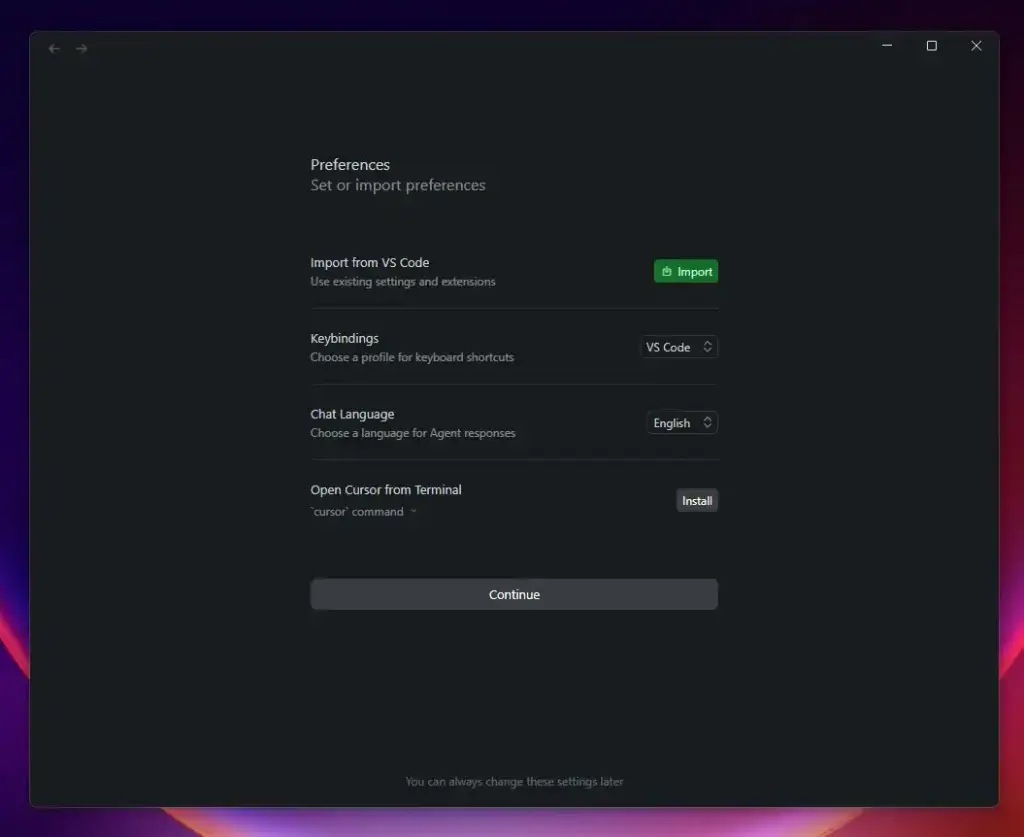
また、VS Codeから設定や拡張機能などをインポートする機能も用意されています。使い慣れたVS CodeにAI機能が加わったような感覚で始められるのがCursorの入りやすいところです。
VS Codeを使った経験がある人なら、エディタの基本操作を覚え直す必要はほとんどないよ。楽勝!
料金プラン
Cursorには無料のHobbyプランと、有料のPro、Pro+、Ultraなどのプランがあります。まずCursorを試してみたいのであれば、無料のHobbyプランから始めるとよいでしょう。クレジットカードの登録も必要ありません。
有料プランでは、Agentの利用上限が増えるほか、より多くのAIモデルを利用できます。
また、CursorではAIモデルによって利用量の消費が異なります。高性能なモデルほど利用量を多く消費する場合があるため、たくさん使うようになったら料金と利用量を意識しておきましょう。
| プラン | 料金 | 主な内容 |
|---|---|---|
| Hobby | 無料 | クレジットカード不要 制限付きのAgentリクエスト Composerへのアクセス |
| Pro | $20/月 | +Hobbyの内容 Agentの利用上限を拡張 Grokの利用上限を拡張 フロンティアモデルへのアクセス Grok Botへのアクセス MCP、Skills Hooks・Cloud Agents Bugbot(従量課金) |
| Pro+ | $60/月 | +Proの内容 Agentの利用上限がProの3倍 Grok Botの利用上限を拡張 |
| Ultra | $200/月 | +Proの内容 Agentの利用上限がProの20倍 Grok Botの利用上限が最大 新機能への優先アクセス |
Cursorの導入方法
Cursorは公式サイトからダウンロードできます。
インストールは簡単です。まだインストールされていなければ、ダウンロードしたインストーラーを実行して、画面の案内に沿ってインストールしてください。
VS Codeを使っている場合は、VS Codeの設定や拡張機能などをインポートして、これまでの環境に近い状態から始めることもできます。
Cursor利用時の注意点・セキュリティ対策
CursorはVS Codeと似ていますが、すべてのVS Code拡張機能が利用できるわけではありません。また、AIモデルによっては使用量に応じた料金が発生します。
仕事で使う場合は、ソースコードや顧客情報などの機密情報の取り扱いにも注意が必要です。組織のルールやCursorのプライバシー設定を確認してから利用してください。
AIが生成するコードは非常に優秀。だけど、やっぱりとんでもない勘違いや、不具合などはさけられません。たとえちゃんと動いているように見えても、チェックは大事だよ。